Supertrack von C-Lab

Supertrack von C-Lab

Feature von Richard Aicher, veröffentlicht Februar 1986 im Musikermagazin Sound Check

zum Test habe ich damals mit dem Alpha Juno 1 in Verbindung mit dem Sequenzer Supertrack auf meinem SX-64 den Song „Ein Zug – Ein Zug“ komponiert und eingespielt. Mit dabei war damals auch noch die SCI TOM Drummachine. Zu hören in Ein Zug. Den Song haben wir auch Live auf den Weltklangkonzerten gespielt. Auch schon lange her…. Wahnsinn wenn man das mit den heutigen DAWs (2024) vergleicht!!
Man hat sich kaum an den Softtrack 16+ Midi-Recorder gewöhnt, schon ist bereits der Nachfolger da: Supertrack. Gerhard Lengeling hat es geschafft, seine Philosophie, möglichst viel „human feeling und möglichst wenig sturen Computer in die Musik zu bringen“, weiterzuentwickeln. Das Ergebnis: ein Midi-Recorder mit Feeling. Genau wie auch schon der Softtrack, arbeitet auch der Supertrack mit der bemerkenswerten Auflösung von einer 1/ 192tel Note. Ich habe kürzlich testweise versucht, eines der QX-I Demos von Yamaha, in verschiedene Midi-Software-Recorder zu überspielen. Es handelte sich dabei um eines der extrem schnellen und komplexen Demos. Dem Softtrack 16+ ging dabei als einzigem Software-Recorder nicht die Puste aus. Nur er gab das Demo ohne Aussetzer im Originaltempo wieder.
Supertrack speichert alle eintreffenden Midi-Informationen mit 1/ 192tel Auflösung. Das kann man beinahe als Realtime bezeichnen. Die Quantisierungsfunktion wirkt als reine Abspielfunktion, also lediglich bei der Wiedergabe. Deshalb kann sie auch nachträglich jederzeit beliebig geändert werden. Die Originalaufnahme wird davon nicht berührt. Experimente mit verschiedenen Quantize-Einstellungen sind so auch nach der Aufnahme möglich.
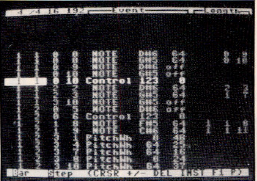
Bedien-Page und Help-Page

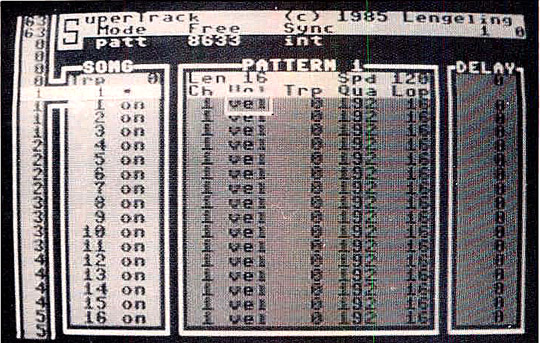
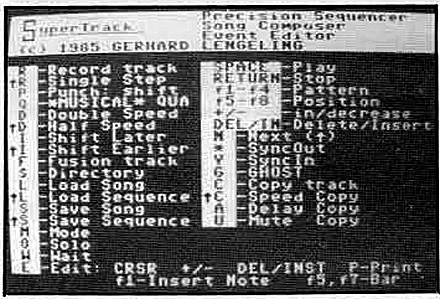
Zwei Pages bestimmen das Programm, die Bedien-Page (Bild I) und die Help-Page (Bild 2). In letzterer sind sämtliche Bedienbefehle zusammengefasst. Sie erspart vor allem am Anfang, ständiges Nachschlagen im Manual. Und selbst wenn dieses schon längst verloren ist, die Help-Page bleibt. Das Bedien-Panel ist optisch in vier Felder unterteilt: die Song-Chain ganz links, daneben das Feld für die Spurwahl, in der Bildschirmmitte das Pattern Feld und ganz rechts das Feld zur Einstellung des Track Delays. Oberhalb dieser Felder, die Zeile mit den Anzeigen für den aktuellen Mode: Song oder Sequenz, den noch freien Speicherbereich und die Art der Synchronisation. Rechts oben die Anzeige für den gerade gespielten Takt und Bar.

Supertrack ist gut konzipiert. Die eingespielten Tracks lassen sich auf vielfaltige Weise unabhängig voneinander manipulieren.

Bild 1: Das Bedienpanel des Supertrack

Jeder Track lässt sich im Playback getrennt an- und abschalten, und selbstverständlich auch auf jeden der 16 Midi Send Channels legen.

In der Bedien-Page sind sämtliche wichtigen Parameter dargestellt. Man wählt sie mit einem Blink-Cursor an. Zur Cursor-Steuerung dienen die beiden Cursortasten. Der eingerahmte Parameter wird dann durch Drücken der ,,+“ bzw. ,,- Taste erhöht oder erniedrigt. Drückt man zusätzlich Shift, steppt man im Schnellgang durch den Parameter bereich.

Reihe I im Patternfeld dient zur Einstellung des jeweiligen Send Channels (Ch), Reihe 2 (Vol) ist für Volume und Velocity der einzelnen Channels zuständig. Setzt man hier in der entsprechenden Channel-Zeile Vel(Velocity), wird dieser Channel mit Anschlagsdynamik wiedergegeben. Voraussetzung ist natürlich, das angeschlossene Keyboard verfügt über Velocity Sensitivity. Außerdem gestattet Supertrack einen Velocity Mix. Hierzu gibt man anstelle von Vel in der entsprechenden Channel-Zeile einen Wert von I bis 15 ein. 15 bedeutet, der betreffende Track wird bei der Wiedergabe mit maximaler Lautstärke abgespielt, I bedeutet, er tönt nur leise. Selbstverständlich gilt dies wieder nur für anschlagsdynamische Keyboards.

Die nächste Reihe (Trp), zeigt die aktuelle Transponierung der 16 Tracks. Jeder Track lässt sich unabhängig von den anderen im Bereich von + / – 31 Halbtönen transponieren. Reihe 4 ist zuständig für das Quantize. Wie schon erwähnt, kann jeder Track mit eigener, optimaler Quantize versehen werden. Und die lässt sich jederzeit verändern. Möglich sind die Quantisierungen auf 1/4, 1/8, 1/12,1/16, 1/24, 1/32, 1/48, 1/64, 1/96 und 1/ 192tel Note. Quantisiert werden sämtliche Midi-Ereignisse. Quantisierung wirkt hier also sowohl auf die Note On- als auch auf die Note Off-Information. Unabhängig von diesem Track-Quantize lässt sich bei Supertrack im Gegensatz zum Softtrack . 16+ durch Drücken der Q-Thste für jede Spur das sogenannte „Musical Quantize“ aufrufen. Musical Quantize korrigiert ausschließlich die Anfangszeitpunkte der Noten. Die Tondauer bleibt hierbei voll erhalten. Bei dieser Methode werden alle im Timing fehlerhaft gespielten Noten im Raster des Beats verschoben, bis der jeweilige Tonbeginn auf den nächstliegenden Beat im gewählten Quantize-Raster fällt. Diese Art von Quantisierung wirkt in der Tat sehr viel gefühlvoller. Der Charakter des Stückes bleibt somit auch nach der Quantisierung erhalten.

Zeit sparen hilft die Loop-Funktion in der letzten Reihe des Pattern feldes. Mit Supertrack lässt sich für jede Spur ein separater Loop einstellen. Ist die Loop-Länge kürzer als die Patternlänge, wird die betreffende Spur so lange zyklisch wiederholt, bis das gesamte Pattern zu ende gespielt ist. Das spart Zeit im Eingabe-Modus. Man spielt nur noch das Grundmuster des Patterns ein, die Wiederholungen übernimmt der Supertrack. Die betreffende Spur wird einfach auf Loop gesetzt. Je nach Einstellung wird das Muster I bis 256 mal wiederholt. So lassen sich völlig problemlos und schnell auch sehr komplexe Polyrhythmen verwirklichen.

In der obersten Zeile des Patternfeldes lassen sich Patternlängen in Viertelnoten (1-256) und das Tempo (40-240) eingeben. Beide Werte können für jedes Pattern unabhängig eingegeben werden. So lassen sich zum Beispiel Tempowechsel im Song Mode realisieren. Mit Shift „Cu lässt sich das eingestellte Tempo aber auch automatisch für sämtliche Patterns auf denselben Wert setzen.

Software mit Delay

Sehr interessant: Track und Sync Delay. Mit diesen beiden Verzögerungsmöglichkeiten lassen sich nicht nur Timing-Probleme in komplexen Midi-Systemen lösen, sondern werden auch interessante Verzögerungseffekte möglich. Mit dem Track Delay lässt sich jeder einzelne Track um eine bestimmte Zeit gegen den Beat verzögern. Der Einstellbereich des Delays reicht von 0 bis 255, wobei jeder Step einem Delay einer 1/192tel Note entspricht. Die maximale Verzögerung entspricht damit fast 6 I 14 Noten, exakt einer 2551 192tel Note. So lassen sich lange Echo-Effekte erzielen. Dazu kopiert man den betreffenden Track zunächst auf eine andere, freie Spur. Danach verzögert man die Kopie nach Belieben. Beide Spuren zusammen abgespielt, ergeben den gewünschten Echo-Effekt.

Sollen bestimmte Tracks nur in bestimmten Patterns, aber nicht immer verzögert werden, wendet man die Track Shift-Funktion an. Damit kann man nicht nur die zu verzögernden Spuren exakt definieren, sondern auch die Patterns, in denen die Verzögerung wirken soll. Die Track Shift-Funktion bewirkt wahlweise eine „Delay nach vorne“ oder eine tatsächliche Verzögerung. Tracks lassen sich nicht nur verzögern. Es bestehen noch weitere Manipulationsmöglichkeiten. So kann mit der Double Speed-Funktion das Abspieltempo der auf den Tracks gespeicherten Sequenzen verdoppelt, bzw. mit der Half Speed-Funktion halbiert werden. Man wählt hierzu die Spur an, drückt das „D“, bzw. Shift plus „D“ – fertig.

Ebenso schnell kopiert man mittels Track Copy einen Track auf irgendeinen anderen noch freien Track. Wahlweise im selben oder in einem anderen der insgesamt 64 vorhandenen Patterns. Auch komplette Patterns lassen sich kopieren. So erspart man

Bild 2: Das Helpmenü hilft, alle Befehle zu finden

sich das mehrmalige Einspielen fast identischer Patterns. Man kopiert das gleichbleibende Basispattern einfach, und spielt dann auf die Kopie jeweils die Tracks, die anders sein sollen.

Wieder etwas Neues: die Ghost Tracks. Sie sparen Speicherplatz, klauen sich gewissermaßen die Tondaten eines anderen Tracks und versehen diese mit anderen Abspielparametern. Auf diese Weise hört man die Sequenz doppelt, einmal original und parallel dazu ein zweites Mal wahlweise mit anderem Sound, transponiert, anders quantisiert, mit anderer Lautstärke, verschieden „gelooped“ oder verzögert. Und das ohne Speicherplatz zu verlieren. Jeder freie Track mit kleinerer Track-Nummer, als sie der Original-Track besitzt, kann zu dessen Ghost Track erklärt werden.

Songfunktionen

Die Säule am linken Bildrand stellt die Song Chain des Supertracks dar. Man trägt hier einfach die Nummern der Patterns in der gewünschten Abspielreihenfolge ein. Insgesamt kann die Chain 256 Patterns lang sein. Im Song Mode steppt der Supertrack dann diese Chain Pattern für Pattern durch. Das gerade gespielte oder bearbeitete Pattern erscheint im Patternfenster. Die Chain bedient man recht problemlos über die Funktionstasten FI mit F8 des Commodore 64. Mit FI/F3 wählt man für jeden Songstep die richtige Pattern-Nummer, mit F5/F7 steppt man die Chain vorwärts bzw. rückwärts durch. Shift-Taste gedrückt, bedeutet jeweils Schnellschritt.

Neben der Track Transpose-Funktion gibt es eine Song-Pattern Transpose-Funktion. Sie transponiert das gesamte Pattern abhängig vom Song Step. Patterns können so im Verlauf des Songs in verschiedenen Transpositionen gespielt werden, ohne dass man zusätzlichen Speicherplatz opfern müsste. Dass man sich bei der Entwicklung der Software allerhand gedacht hat, zeigt auch die sogenannte Song Transpose Activity List. Hiermit kann für jede Spur getrennt bestimmt werden, ob die Song Pattern Transpose-Funktion auf sie einwirken soll oder nicht. Der Grund: Sind die Drums ebenfalls per Midi eingespielt, würden mit einer Transposition d(:s Patterns die Midi-Notes der Drum-Spuren ebenfalls „gepitched“ werden. Damit würde aber die Zuordnung Midi-Note auf Drum-Instrument nicht mehr stimmen. Die Lösung: Man stellt die Song Transpose Activity im Song-Fenster der Drum-Tracks auf „Off“.

Ebenfalls für jeden Schritt einzeln kann man die Clock- und die Midi Clock-Funktion aktivieren. Ist die Clock aktiviert, läuft der angeschlossene Sequenzer oder Drumcomputer mit, ist er ausgeschaltet, bleibt das Gerät stumm. Auf diese Weise lassen sich also die angeschlossenen Rhythmusmaschinen per Software quasi an- und abschalten.

Schon beinahe selbstverständlich, dass sich einzelne Song-Patterns löschen und einfügen lassen (insert, delete).

Der Aufnahmevorgang

Das Aufnehmen geht sehr easy. Man kann Songs entweder in Realtime oder Step by Step einspielen. Im Realtime Mode drückt man einfach die laste R (Record). Der Supertrack zählt die gewünschten Beats (default 4/4, Bereich 0 bis 255/4) über den Fernsehlautsprecher vor, der Bildschirmrand wechselt die Farbe auf rot, der Aufnahmevorgang beginnt. Nach der eingestellten Anzahl von Patterns, der Default-Wert ist 16, stoppt die Aufnahme. Sämtliche eingetroffenen Midi-Informationen sind nun beinahe Realtime im Rechner gespeichert. Nicht aufgenommen werden jedoch Systemexklusive, After-Touch und Echtzeit-Meldungen. Drückt man nun die Leertaste, spielt der Supertrack die Aufnahme ab. Sollte die Aufnahme noch nicht ganz o.k. sein, kein Problem. Genau wie bei einer guten Bandmaschine ist auch im Supertrack Punch In/Out möglich. Mit dem einen Unterschied, hier gibt es keinen Schaltknacks. Anstatt R für Record drückt man nun die P-Taste (Punch in). Der Supertrack zählt vor, das Playback klingt, genau wie im Aufnahme-Modus. Nur, dass nun noch nicht aufgenommen wird. Erst beim Drücken der Shift-Taste (wahlweise auch der Shift-lock-Taste oder des Joystick-Feuerknopfes), wird der Bildschirmrand rot. Die alte Aufnahme wird nun überspielt, und zwar genau so lange, wie die Shift-Taste gedrückt bleibt.

Bestimmte Songstellen lassen sich jederzeit mit der Autolocator-Funktion finden. Insgesamt können in jedem Song 8 verschiedene Cue Points gesetzt werden. Man drückt hierzu einfach während des Abspielens an der bestimmten, zu markierenden Stelle Shift und eine Zahl von 1 bis 9 (außer 4!). Damit ist der Cue markiert. Um den Punkt wiederzufinden, braucht man nun lediglich bei der Wiedergabe die betreffende Zahl zu drücken. Der Supertrack fährt beinahe augenblicklich an diesen Cue und spielt dort weiter.

Im Arbeitsspeicher des Supertrack haben mindestens 8650 Midi Events Platz. Controller- und Pitchwheel-Daten werden im Supertrack komprimiert. Die Folge: Sie verhalten sich wesentlich weniger speicherplatzfressend als bisher. Diese Datenkompression erlaubt dem Supertrack, mehr als 30000 Events zu speichern, falls im Song extrem viele Controller-Bewegungen ausgeführt werden.

Midi Merge

Wie auch schon im Softtrack 16+, so auch im Supertrack: die Midi Merge-Funktion. Besitzt man ein größeres Midi-System, und hat man einmal mit ihr gearbeitet, will man sie nicht mehr missen. Sie wandelt die Midi Outs des Interfaces im Record-Modus in Midi Thrus. Damit werden die eintreffenden Midi-Daten des Master- oder Einspielkeyboards automatisch an die angeschlossenen Expander oder weiteren Keyboards, Drummachines etc. durchgeschleift. Soll der Sound bei der Wiedergabe etwa auf Channel 4 liegen, hört man ihn mit Midi Merge auch beim Einspielen aus dem Expander mit Receive Channel 4. Ohne Midi Merge würde man ohne Umstöpseln der Midi-Kabel lediglich den Sound des Masterkeyboards hören, sofern es sich hierbei um einen Synthie handelt. Am besten funktioniert das Ganze, wenn

Bild 3: Die Edit-Page

das Masterkeyboard auf Channel 1, die angeschlossenen Expander auf die folgenden Channels gestellt sind.

Single Step Record und Event Edit Page

Für schwierige Passagen ist der Single Step-Aufnahme-Modus gedacht. Hier wählt man über die Quantize-Funktion die Tonlänge aus. Die Tonhöhe bestimmt man über die Klaviatur des Masterkeyboards. Die Steps schaltet man durch Drücken der Leertaste weiter. Der Supertrack verfügt über einen hervorragenden Edit-Mode. Hiermit kann man Spielfelder durch Korrektur per alphanumerischer Tastatur ausmerzen. Jedes Midi-Event wird in einer separaten Zeile numerisch durch Angabe von Taktnummer, Viertelnote, Auflösung, Tonhöhe, Programm und Velocity dargestellt. Der zugehörige Ton wird bei jedem Tastendruck zur Kontrolle über den Lautsprecher ausgegeben. Alle Parameter lassen sich ändern, komplette Events können mit eigenen Befehlen bequem eingeschoben und gelöscht werden.

Selbstverständlich lassen sich sämtliche Songs auf Diskette speichern. Erfreulich, dass sich mit Supertrack endlich einmal Disketten direkt über das Disk-Menü formatieren lassen. Auf dieselbe Weise können einzelne Files ohne Programmabbruch gelöscht und neu benannt werden.

Ein weiteres Plus: Der Supertrack kann nicht nur komplette Songs, sondern auch einzelne Patterns auf Diskette speichern bzw. in einen im Computer befindlichen Song einladen. Die Patterns lassen sich, mit eigenem Namen versehen auf der Diskette ablegen. Mit dem Softtrack 16+ erstellte Song Files können vom Supertrack mit kleinen Einschränkungen gelesen werden.

Synchronisation

Zur Synchronisation mit externen Rhythmusgeräten stehen vier verschiedene Sync Modes zur Verfügung: Intern, Extern I, Extern II und Midi Clock. Im Intern Mode produziert der Supertrack die Clock entsprechend der eingestellten Geschwindigkeit. Am angeschlossenen Synchroniser liegen 48 Impulse pro Viertel. Wählt man ihn in der Song Sync Table an, kann die Midi Clock zusätzlich über die Midi-Buchsen ausgegeben werden. Sonst herrscht hier Pause. Clock Delay gesetzt, wird dieses automatisch hier weitergegeben. Lediglich an der Record-Buchse des Synchronisers liegt immer das unverzögerte 48 Impuls-Signal zur Weiterverarbeitung als Tape Sync-Signal. Extern I erwartet 48 Impulse pro Viertel und dient als Eingang für ein Sync from Tape-Signal. Extern 11entspricht Extern I, nur dass hier 24 Impulse pro Minute (Roland!) erwartet werden. Die externe Synchronisation über Midi Clock synchronisiert den Supertrack in gewohnter Manier über den Midi-Bus von externen Sequenzern und Drummaschinen.

Interessante Perspektiven eröffnet der Supertrack in Verbindung mit einer SBX-80 von Roland und zusätzlichen SMPTE-synchronisierbaren Geräten für Film- und Videospezialisten. Der Supertrack kann nämlich Song-Position-Pointer lesen und damit synchron zu Band und SMPTE gesteuertem Video-Equipment laufen. Dazu steuert man die SBX-80 mit den auf einer Bandmaschine aufgezeichneten SMPTE-Time-Code-Signalen. Den Supertrack steuert man dann per Midi von der SBX-80. Hierbei werden die von der SBX-80 gesendeten Song-Position-Daten vom Supertrack registriert und ausgewertet. Der Sequenzer folgt damit automatisch jedem Start und Stop der Bandmaschine.

Zusammenfassung

Für den Preis von zirka 280,- DM bietet der Supertrack nochmals einige wesentliche Verbesserungen verglichen mit seinem Vorgänger, dem Softtrack 16+. Man hat nicht bloß Software produziert, sondern sich jede Funktion sehr genau überlegt. Das Ergebnis: ein äußerst musikerfreundlicher Midi-Software-Recorder. Das gleiche gilt für das Manual. Es liefert sehr viele Hintergrundinformationen zum Thema Midi, jede einzelne Funktion wird ausführlich mit allen Anwendungsaspekten erklärt, so dass auch Nicht-Midi-Spezialisten recht bald mit dem Programm umgehen können.

Richard Aicher
Korg EX-8000

Veröffentlicht in Sound Check Musikmagazin, Feb.1986. Copyright by Richard Aicher

Ich stehe auf Expander. Und mit mir sicher viele Midi-Keyboarder. Sie sparen Platz, sind leicht zu transportieren und meist günstiger als das entsprechende Keyboard. Auch den DW-8000 von Korg gibt es nun als EX-S000 in Expander-Form. Das 19 Zoll Rack ist 2 HE hoch. In der oberen Hälfte des Panels befinden sich die Anzeigeelemente, Eine Tafel mit der Parameterliste erleichtert das Programmieren, daneben das LED-Display mit drei zweistelligen Anzeigefeldern für Programmnummer, Parameterkennziffer und Parameterwert. Eine kleine LED signalisiert zusätzlich jedes an-kommende Midi-Signal. So ist man stets bestens über alles im Bilde.

Der EX-8000 ist achtstimmig polyphon. Er arbeitet anschlagsdynamisch und versteht After Touch, Die Sounds werden genau wie auch beim DW-8000 nach dem Verfahren der Digital Waveform Synthese erzeugt.

Die Klangerzeugung

16 komplexe Schwingungsformen sind in vier 256 KHit ROM-Chips gespeichert. Sie sind teilweise von echten Instrumenten abgeleitet und beinhalten die komplexe Klangstruktur der Original-Sounds, klingen also bereits nach Orgel, Piano, Strings, Digital-sound usw. Daneben sind auch so einfache Kurvenformen wie Rechteck, Sägezahn und Sinus abgespeichert. Damit lassen sich auch konvent on cli e Synt hie- Sounds realisieren. Die Schwingungsfornien können im Analogteil des EX-8000 weiterbearbeitet werden. Korg nennt dieses Verfahren DWGS oder Digital Waveform Generator System. Wie das klingt? Digital, sehr klar und sauber.

Die 16 verschiedenen Oszillatorkurvenformen sind auf dem Bedienpanel abgebildet. Zwei Oszillator-Banks stehen zur Verfügung. Jede kann wahlweise mit einer dieser Schwingungsformen versehen werden. Die Oszillatoren lassen sich auf die Fußlagen 16′, 8′, und 4′ schalten und mit regelbarer Amplitude abmischen.

Oszillator-Bank 2 kann entweder Unisono oder in Intervallen (Halbton, Terz nach oben oder unten, Quart und Quinte) gegen Osziflator-Bank L verstimmt werden. Auch Eine Tuning der beiden Banks ist møglich (Schwebungssound). Für das Mastertuning dient der Drehpoti am Panel, Mit dem Switch darunter läßt sich ein A 440 Hz Stimmton einblenden. Zum exakten Vergleich des Tunings mit dem Kammerton. Ein Noise Generator mit regelbarem Level unterstützt die Synthese echt klingender Anblas- oder Percussionsounds.

Die Hüllkurven lassen sich recht differenziert einstellen. Attack, Decay, Sustain und Release sind obligatorisch. Zusätzlich schließt direkt nach dem Decay ein weiterer Bereich an. Man regelt ihn mit dem sogenantten Breakpoint und der Slope Time. Er bestimmt die Zeit, in der die Lautstärke nach dem Decay auf den Sustainpegel abfällt, Dieser zusatzliche Regelbereich ist nicht bloßer Gag sondern sehr nützlich für die Synthese echt klingender Instrumentensounds. Der EX4000 verfügt über zwei Envelopes, eine steuert den Filter, die andere den DCA. Beide lassen sich separat und regelbar mittels Anschlagsdynamik modulieren.

Beim Filter handelt es sich um einen Low-Pass-Filter mii regelbarer Cutoff Frequency (64 Stufen) und Resonance. Letztere läßt sich bis zum Selbstschwingen des Filters hochregeln. Dreistufiges Keyboard-Trakking (0ff, Half, Full) und normale sowie in-Verse Filter-Envelope runden die Möglichkeiten des Filters ab. Der Envelope kann wahlweise positiv oder negativ auf den Filter wirken, das Level ist regelbar.

LFO, Bend, Auto Bend und Portamento

Für Modulation sorgt ein regelbarer LFO, hier MG genannt. Er produziert vier verschiedene Kurvenformen: Dreieck, aufsteigenden und abfallenden Sttgezahn sowie Rechteck. Die Pulsweite des. Rechtecks ist nicht variabel. Der LFO kann sowohl den Oszillator, als auch den Filter modulieren. Die Intensität ist in beiden Fällen regelbar. Mit dem LFO-Delay kann man den Einsatz der LFO-Modulation um maximal zirka sechs Sekunden verzögern.

Der EX-8000 läßt sich vom Masterkeyboard „benden‘. Der Bender wirkt auf die Oszillatoren und wahlweise auch auf den Filter. Der maximale Bendbereich beträgt +/- eine Oktave. Interessant auch die sogenannte Auto Bend-Funktion. Sie löst automatisch bei jedem Anschlag die Bendfunktion aus. Der Auto-Sender wirkt wahlweise auf jeden der beiden Oszillatoren. Auch die Send Time (max. 6 sec.), Intensity und die Send-Richtung, also von unten oder oben an den angeschlagenen Ton heran, ist programmierbar. Der maximale Auto BendBereich von einer Oktave ist in 32 Steps gequantelt. Der EX-8000 verfügt über ein polyphones Portamento. Die Portamento-Time ist regel-bar und beträgt zirka maximal 12 Sekunden.

Programmierung und Data Suite

Das Manual des EX-8000 ist lobenswert Har geschrieben und gut bebildert. Schritt für Schritt erfährt man alles Wichtige und die Bedienung der einzelnen Knöpfe. Der EX-8000 besitzt 64 frei programmierbare Voice Memories. 49 Parameter dienen zum Einstellen der Sounds. Jeder Parameter besitzt wie üblich eine Kennziffer. Im Programm-Mode w!rd aie mit aktuellet Programmnummer und dem aktuellen Parasneterwert auf dem Panel dargestellt. Bis auf die Realtime Performance-Regler werden alle Einstellungen mit in das jeweilige Voicememory übernommen.

Sämtliche Parameter werden mit zweistelligen Kennzahlen aufgerufen. Die Parameter sind je nach Funktionsgruppe einer von insgesamt acht Banks zugeordnet: Oszillator 1, Oszillator 2, VCF, VCF EG, VCA EG, MG, Digital Delay und After Touch. Mit der ersten Ziffer, also der Zehnerstelle, wählt man die Bank, mit der zweiten, der Einerstelle, den jeweiligen Parameter. Die Filter-parameter belegen zum Beispiel die Parameterbank 3: Cutoff = 31, Resonance 32, Tracking = 33, Polarity = 34 und 35 die EG Intensity,

Zur Programmierung drückt man die Parameter-Taste. Die im Switch integrierte LED beginnt zu leuchten, man befindet sich im Edit Mode. Nun tippt man die Parameterkennzahl über die acht Zahlentaster, In den zugehörigen Displays erscheinen jetzt die Parameterkennzahl und der aktuelle Wert. Diesen kann man entweder mit dem Value-Drehregler oder den beiden (Up/ Down Switches ändern. Sofern es sich nicht um Schalterfunktionen handelt, sind die meisten Parameter in 32 Stufen gequantelt. Die Filterfrequenz kann man sinnvollerweise in 64 Stufen etwas feiner regeln.

Der Bank/Parameter Hold Switch erspart die ständige Neueingabe derselben Banknummer beim experimentieren mit Parametereinstellungen innerhalb derselben Bank. In diesem Fall drückt man nur einmal den Bank/Hold Switch. Zur Anwahl eines Parameters dieser Bank muß man jetzt nur noch den „Einerwert“ der Parameterkennzahl eintippen. Im Display wird Bank/Hold-On durch einen Dezimalpunkt zwischen Bank und Parameterkennziffer angezeigt.

Die Sounds werden auf Tape gesichert. Die hierzu nötigen Bedienelemente sowie Ein- und Ausgänge sind sämtlich auf dem Frontpanel angebracht. Links zwischen Volume- und Tune-Poti ein Umschalter für den Signalpegel, Low und High, darunter die beiden Klinkenbuchsen Ib und Rom. Etwa in der Mitte des Panels ein Schiebeschalter für die beiden Funktionen Tape Enable und Tape Disable. Mit ihm schaltet man das ~hpe Memory ein. Darunter ein Schiebeschalter für Write Enable bzw. Disable. Rechts unten am Panel dann noch vier Taster zum Auslöschen der eigentlichen Tape-Funktionen Save, Load, Verify und Cancel. Schade finde ich, daß die Tape-Funktionen am Panel relativ verstreut angebracht wurden, ihnen nicht ein gesonderter Bereich zugeordnet wurde.

Die Realtime Performance Sektion

Zu den nicht abspeicherbaren Performance-Reglern zählen Mastervolume, Master Tune (+ / – 50 Cents) und die Key Assign Switches. Zwei Drehpotis und vier Tipptaster auf dem Panel dienen zum Einstellen dieser Werte.

In den beiden Unisono Modes erhalten alle 16 oszillatoren beim Anschlag einer Taste immer dieselbe Toninformation. In diesen beiden Modes verhält sich der EX-8000 wie ein monophoner Synthie. Angebracht für fetten Lead-Sound, Die beiden Modes unterscheiden sich in der Art der EnvelopeTriggerung, Im Mode 1 triggert jeder Anschlag aufs neue, unabhängig davon, ob noch Tasten gedrückt sind oder nicht. Mode 2 triggert erst, nachdem alle Tasten losgelassen sind, aufs neue. Für die beiden Poly Modes wird das Portamento auf unterschiedliche Weise den 16 Oszillatoren zugeordnet.

Key Window

Eine bisher neue, meiner Meinung nach extrem interessante Funktion, ist Key Window. Damit läßt sich der EX-8000 auf ganz bestimmte Bereiche des Masterkeyboards, bzw. als Mastcrkcyboard eingesetzten Synthesizers legen. Nur wenn man in diesem Bereich spielt, klingt er dann parallel mit. Das Window wird durch Eingabe des Key Window Bottoms nach unten und durch das Key Window Top nach oben im Bereich von 8 Oktaven in Oktavschritten von C nach C begrenzt. Besitzt das Masterkeyboard 4 Oktaven, lassen sich davon also selektiv vier EX-8000 spielen. Jeder EX-8000 definiert sich damit quasi den eigenen Upper und Lower Splitpoint am Keyboard selbst. So wird jeder stinknormale Synthie zum komforta~ blen Masterkeyboard mit vielfarhem Keyboardsplit.

Digital Delay

Das besondere Bonbon am EX-8000 (wie auch beim DW-8000 ist ein integriertes Digital Delay. Es ist vom Feinsten und wartet mit so ziemlich allen Features der Kollegen im eigenen Gehäuse aus. Regel- und speicherbar sind Delay Time (zirka 4-520 msec), Factor (x 0,5-1.0) Feedbacklevel, Modulationsfrequenz (max 9 Hz) und -intensität, sowie das Verhältnis Originalsignal zu Effektanteil. Mit der maximalen Delay Time von 512 msec kann man alle für Keyboarder wichtigen Effekte, vom Raumhall bis zum Echo, vom Phasing bis zum Flanging in allen nur erdenklichen Variationen erzielen. Der Signal-Rauschabstand des Delays ist recht gut.

Midi-Features

Der EX-8000 kann auf jeden Receive Channel von 1-16 geschaltet werden. Er arbeitet in den beiden Modes Poly/Omni On und Poly Omni/Off. Der Midi Enable Switch bestimmt, ob nur Midi-Note-Informationen oder auch Midi-Informationen bezüglich Modulation, Pitch Bend Change, Portamento, Pedal und Programmwechsel, After Touch, System Exclusive, All Notes 0ff, Omni Mode On/Off, Active Sensing, ausgeführt werden. Erscheint ein Midi-Signal am Input, leuchtet die Midi-IndicatorLED im Display, im Manual ist die komplette Midi-Implementation des EX-8000 (Received und Transmitted Data) ausführlich dargestellt und erklärt.

Der EX-8000 kann einen Sound-DataTransfer mit einem anderen EX-8000 bzw. einem DW-8000 durchführen. Hierfür ist Parameter 78, Midi-Data-Transfer, zuständig. Es lassen sich nicht nur sämtliche Sounds auf einmal, sondern auch einzelne Sounds laden bzw. senden.

Zu den Ins und Outs auf der Rückseite:

die Netzbuchse, zwei getrennte Outs für Left und Right Signal, einer davon ist zusätzlich der Mono Out. Der Pegel ist in zwei Stufen (high und 10w) schaltbar. Daneben die drei obligatorischen Midi-DIN-Buchsen: In, Out und Thru.

Zusammenfassung

Der EX-8000 besitzt alle Features seines Kollegen mit Klaviatur, ausgenommen selbstverständlich Arpeggiator, Phch Wheels und die klaviaturspezifischen Features. Genau wie der DW-8000 füllt er die Soundlücke zwischen Analog-, EM- und PD-Sounds sehr gut. Ein Plus, hier wie dort, das eingebaute Delay Ein weiteres Plus: das Klaviatur-Window, mit dem man dem Expander auf jedem angeschlossenen Synthie bzw. Masterkeyboard eine oder mehrere Oktaven separat zuordnen kann. Dieses Feature in jedem Expandern, und viele Probleme wären gelöst. Alles in allem, sehr beachtlich und mit einem Preis von knapp unter DM 3000,- noch erschwinglich.

Richard Aicher

Shadow Guitar to Midi Converter

Für Keyboarder gehört Midi längst zum Alltag, Drummer lernen gerade die Vorzüge kennen.
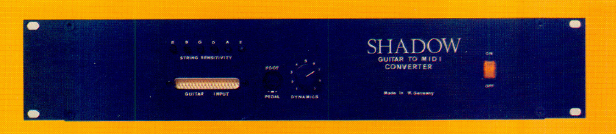
Jetzt ist das Midi-Zeitalter auch für Gitarristen angebrochen. In diesem Exclusiv-Bericht erklären SOUND CHECK-Mitarbeiter Richard Aicher und Charly Braun, wie der Shadow Guitar To Midi Converter funktioniert, welche Möglichkeiten er bietet, und beschreiben ihre ersten Eindrücke aus der Sicht des Gitarristen. Das System ist für elektrische, akustische und klassische Gitarren jeder Marke konzipiert. Und die nötigen Umrüstarbeiten sind minimal.
Was macht der Guitar To Midi Converter eigentlich? Die Antwort ist einfach. Er wandelt Gitarrenspiel in Midi-Signale. Für Gitarristen, die ja bisher mit Midi noch weniger zu tun hatten: Midi ist eine international gültige Norm. Alle mit Midi ausgerüsteten Instrumente lassen sich mehr oder weniger problemlos (mittlerweile Gottseidank weniger problemlos) zu einem gemeinsam funktionierenden System verbinden. Keyboarder können sich mittlerweile eine Welt ohne Midi nicht mehr vorstellen. Sie basteln seit zirka 2 Jahren aus einzelnen midikompatiblen Instrumenten, Synthesizern, Sequenzern und Drum Machines immer bombastischer klingendere „Sound Maschinen“ zusammen. Melodien auf dem Keyboard spielen und andere Synthesizer parallel dazu laufen lassen – das gibt die gewaltigen Sound-kombinationen. Melodien in einem Sequenzer speichern und später automatisch von diesem Softwareband zum Live-Spiel ablaufen lassen. So haben Keyboarder quasi zehn Hände zur Verfügung
All das kann der Gitarrist in Zukunft auch. Der Guitar To Midi Converter stellt die hierzu nötigen Midi-Signale. Mit ihm kann ab sofort jeder Gitarrist jedes mit Midi ausgerüstete Keyboard von der Gitarre aus steuern. Er spielt auf der Gitarre, hört den Gitarrensound aus dem Amp und dazu parallel die gleiche Melodie aus dem angeschlossenen Synthesizer. Es lassen sich auch mehrere Synthesizer anschließen. Mit jeder Saite kann gezielt ein Synthesizer gespielt werden. Stellt man sie auf verschiedene Sounds, befiehlt man so als Gitarrist ein bis zu sechsstimmiges „Keyboardorches\er“. Zum Beispiel Slap Bass auf der tiefen ESaite, Trumpets auf A, auf D ein Cello, und wie wär’s mit Stringsound für die Saiten G, H und hohes E? Auch Drum Machines kann man damit von der Gitarre aus spielen. Dann klingt etwa bei jedem Anschlag der E-Saite die Bass Drum und mit der A-Saite spielt er die Snare. Jeder Tonhöhe läßt sich wahlweise ein Instrument der Drum Machine zuordnen. Ein im Converter eingebauter Sequenzer macht den Gitarristen schließlich zum perfekten Alleinunterhalter. Er ersetzt damit eine ganze Band. Man spielt eine Melodie in den Sequenzer. Lückenlos übernimmt dann der angeschlossene Synthesizer diese Sequenz und spielt sie endlos automatisch weiter, genau so, wie sie auf der Gitarre gespielt wurde, nun aber mit Synthesizer-Sound. Dazu improvisiert man nun auf der Gitarre mit Original klang, oder, sofern man weitere Synthesizer angeschlossen hat, zusätzlich noch mit verschiedenen Synthesizer-Sounds. Uferlos!
Das Wichtigste: Der Guitar To Midi Converter funktioniert schlichtweg mit fast jeder Gitarre, und zwar nicht nur mit elektrischen, sondern auch mit Konzert-Gitarren. Lediglich ein spezieller Steg mit den paten…..??????…..
tarre nach dem Gerät stimmen, zupft man einfach die betreffende Saite an, und automatisch erscheint im Display in Cents angegeben die Abweichung der Stimmung dieser Saite von der Standardstimmung. Nun dreht man einfach so lange am Wirbel, bis im Display Null angezeigt wird. Das heißt, die Saite stimmt. Dann kommt die Nächste an die Reihe und so weiter. Will man den Converter auf die Gitarre einstimmen, zupft .man die A-Saite, das genügt. Der Converter stimmt sich jetzt automatisch ein. Mit der Transpose-Funktion lassen sich die Ausgabekanäle im Bereich von 3 1/2 Oktaven in Halbtonschritten nach oben oder unten verstimmen. Das kann sehr wichtig sein. Will man zum Beispiel aus spieltechnischen Gründen einen Synthiesound in hoher Oktave mit der tiefen ESaite spielen, transponiert man den zugehörigen Kanal einfach um die gewünschte Anzahl Oktaven höher. Ohne Transpose sind Synthesizer und Saite ja gleich gestimmt.

Die Midi-Channels

Der Converter kann 8 Midi-Instrumente gleichzeitig mit verschiedenen Melodien versorgen. Jede Saite kann einen anderen Synthesizer ansteuern. Das macht sechs. Synthesizer Nr. 7 könnte nun zum Beispiel die im internen Sequenzer eingespeicherte Melodie wiedergeben und Nr. 8 ein ebenfalls eingegebenes Hold. Man muß natürlich nicht unbedingt acht Synthesizer anschließen. Das Ganze funktioniert auch mit einem einzigen Synthesizer. Doch es gilt die Regel: Je mehr Synthesizer angeschlossen sind, desto größer sind die Möglichkeiten. Welche Melodie über welchen Synthesizer wiedergegeben wird, kann man genau einstellen. Das ist wichtig, denn jeder Synthesizer ist ja auf einen anderen Klang eingestellt. Hat man acht verschiedene Synthesizer, kann man tatsächlich jedes dieser 8 Signale (Melodien) über einen eigenen Synthie wiedergeben. Die genaue Zuordnung bestimmt man mit den sogenannten Channels (Kanälen). Legt man etwa die tiefe ESaite auf Channel 1 und stellt den ersten Synthesizer auf denselben Kanal, spielt er automatisch mit der tiefen E-Saite mit. Dann programmiert man den zweiten Synthesizer etwa auf einen Trumpet-Sound und stellt ihn und die A-Saite auf Kanal 2. Alles, was man nun auf der A-Saite spielt, klingt mit Trumpet-Sound aus Synthesizer 2, alles, was man auf der tiefen E-Saite spielt, mit Slap Bass aus Synthesizer I. Dazu, ganz nach Belieben, der Originalton Pickup. Ganz einfach! Hat man nur einen Synthesizer, stellt man ihn und alle Saiten auf denselben Channel. Er spielt dann mit allen Saiten mit.
Sensitivity und Dynamik

Auf der Frontplatte befinden sich ein Dynamik-Poti und sechs kleine Sensitivity- Regler. Mit dem Dynamik-Poti stellt man ein, wie stark die Anschlagsdynamik des Gitarrenspiels an die angeschlossenen Instrumente weitergegeben werden soll. Man kann so bei Bedarf schnell die Wiedergabedynamik aller angeschlossenen Instrumente mit einem Griff verändern. Selbstverständlich funktioniert dies nur in Verbindung mit Synthesizern, die über Anschlagsdynamik verfügen. Mit den Sensitivity-Reglern läßt sich die Empfindlichkeit einstellen, mit der der Converter die von den sechs einzelnen Piezo-Pickups kommenden Signale, weitergibt. So passt man quasi die Wiedergabelautstärke der einzelnen Saiten über die Synthesizer der eigenen Spielweise und den mechanischen Gegebenheiten des Pick ups an. Was wäre Gitarrensound ohne gezogene Saiten! Keyboards haben leider keine Saiten. Das Problem für den Converter ist, Keyboards so klingen zu lassen, als würden tatsächlich Saiten gezogen. Der Bedeutung dieser Sache entsprechend hat man drei verschiedene Modes bereitgestellt: Bend, Quantize und Trigger. Man hört den Unterschied am besten, wenn man eine Saite ganz langsam zieht. Im Bend Mode verhält sich der Synthesizer wie die Saite, der Ton geht stufenlos von oben nach unten mit und klingt langsam ab. Anders im Quantize Mode. In diesem Fall wird der Synthesizer nicht stufenlos, sondern in Halbtonschritten gezogen. Der Ton klingt dabei entsprechend dem eingestellten Decay ab, Anders wiederum der Trigger Mode. Genau wie im Quantize Mode wird jetzt auch in Halbtonschritten „gestuft“, zusätzlich aber bei jedem Halbtonschritt ein neues Triggersignal ausgegeben. Das heißt, der Synthesizer wird zu jedem Halbtonschritt von der Software neu angeschlagen. Auch ein interessanter Effekt.
Das große Problem: Ein Gitarrist kann drei Saiten anschlagen und nur eine davon ziehen. Schließt man drei Synthesizer im Poly Mode an und ordnet jedem eine Saite zu, gibt es keine Probleme. Mit einem Mono Mode-Synthesizer geht das jedoch nicht. Zumindest bisher gibt es keinen, der einzelne Akkordtöne mit eigenen Pitch Bends wiedergeben könnte. Der Converter sendet zwar für jeden Akkordton eine eigene Pitch Bend-Information ab, aber kein Mono Mode-Synthesizer kann dies zum momentanen Zeitpunkt nachvollziehen.
Auch dieses Problem hat man bei der Entwicklung des Converters berücksichtigt. Die Software überwacht im Bend Mode ständig alle sechs Saiten. Spielt man monophon ist alles o.k. Aber sobald zwei Töne angeschlagen werden, wechselt der Converter automatisch in den Quantize Mode. Werden also bei polyphonem Spiel Saiten gezogen, werden die Keyboards nicht stufenlos „gezogen“, sondern geben die nächstliegenden Halbtöne wieder.

Die Hold-Funktion
Die Hold-Funktion arbeitet in allen Spiel~ Modes. Man gibt dem Converter über die Gitarre einen Ton oder Akkord ein, löst den Hold Mode mit dem Pedal aus, und schon spielt einer der angeschlossenen Synthesizer diesen Ton oder Akkord ewig weiter. Bleibt nur noch, auf der Gitarre zu diesem Fundament dazu zuspielen. Der Converter erkennt dabei automatisch, ob ein oder mehrere Synthesizer angeschlossen sind. Angenommen man hat einen Synthesizer angeschlossen, ihn und sämtliche Saiten auf Channel 1 gelegt. Man schlägt jetzt einen Akkord an und drückt das Hold-Pedal. Schon steht der Akkord auf dem Synthie, und das Gitarrenspiel klingt im Originalton. Hat man zwei Synthies angeschlossen, stellt man den ersten und alle Saiten auf Channel 1, den zweiten und das Hold auf Channel 2. Was passiert? Man spielt ein Solo auf Chanels, man hört den Original-Pickup-Sound gemischt mit dem Sound des Synthie 1.Nun drückt man, während der Akkord klingt, das Hold-Pedal und spielt den Akkord, der liegen bleiben soll. Dieser Anschlag wird vom Converter automatisch als Hold an Synthesizer 2 weitergegeben, der Akkord steht. Läßt man jetzt das Pedal wieder los und spielt das Solo weiter, klingt das Solo wieder im Originalton der Gitarre gemischt mit Synthie-Sound 1 weiter.
Bei geschicktem Spiel kann man auf diese Weise sogar während des Solos die stehenden Begleitakkorde auswechseln. Drückt man das Hold-Pedal aber in einer Pause, also wenn kein Ton klingt, kann man das Solo zwischen zwei Synthesizern hin- und herschalten, was einem Sound wechsel während des Spiels gleichkommt.

Der Sequenzer

Im Converter ist ein polyphoner Sequenzer integriert. Das ist ein Melodienspeicher. Er merkt sich einfach alles, was auf den Saiten gespielt wird, und kann das dann automatisch über einen der angeschlossenen Synthesizer wieder abspielen, zyklisch, absolut exakt und ohne müde zu werden. Mit dem Pedal startet und stoppt man die Aufnahme. Im nächsten Moment klingt sie automatisch aus dem angeschlossenen Synthesizer wieder. Man kann nun sofort im Gitarrensound dazu spielen. Zirka 1000Töne haben im Speicher Platz. Auch gezogene Saiten werden natürlich registriert und in Pitch Bend-Informationen für den Synthesizer umgewandelt. Nach dem Ausschalten des Converters bleibt diese Sequenz übrigens im Speicher erhalten. Dies gilt auch für alle anderen ProgrammiereinsteIlungen des Geräts. Man muß also nicht jedesmal wieder von vorne beginnen. Im Speicher des Converters ist immer eine Factorysequenz vorhanden. Sie klingt nach einem Kaltstart aus dem Gerät auf den absoluten Ausgangszustand zurückgesetzt. Dabei gehen die eingespeicherten Programme verloren. Man führt so einen Kaltstart normalerweise nur durch, wenn man wirklich alle Einstellungen neu eingeben will. Schaltet man das Gerät mit dem Netzschalter ein, hat man damit einen sogenannten Warmstart durchgeführt. In diesem Fall werden Sequenz und Programme nicht gelöscht

Programmwechsel und Chain .

Die Programme der Synthesizer lassen sich direkt von der Eingabetastatur des Converters aus umschalten. Das ist natürlich sehr viel praktischer als das Umschalten direkt an den Synthesizern selbst. Diese Programmfernsteuerung kann auch auf einen bestimmten Ausgabekanal gelegt werden. Praktisch ist auch die Chain-Funktion. Mit ihr kann man eine Kette von maximal 32 Programm nummern speichern und der Reihe nach über einen Fußschalter durchschalten. Automatisch wechseln dann die Programme des oder der (Mode und Channel!) angeschlossenen Synthesizer. Das spart während des Gigs natürlich einen Haufen Arbeit.

Die Pedale

Drei Pedale gehören zum Converter. Pedal 1 besitzt eine Doppelfunktion. Ist der Sequenzer ausgeschaltet, kann man damit den Converter vom Midi-Bus abtrennen. Er empfängt dann keine Midi-Signale mehr und gibt auch keine ab, ist also quasi abgeschaltet, es klingt nur der Gitarren-Sound. Ist die Sequenzertaste gedrückt, beginnen die zwei LEDs zu blinken, die den Wartezustand des Converters signalisieren. Er erwartet die Sequenz, die er speichern soll. Man kann nun auf der Gitarre spielen als sei nichts. In dem Moment, in dem man jedoch Pedal 1drückt, wird die Sequenz aufgenommen. Drückt man nochmal, geht der Sequenzer vom Aufnahme- in den Wiedergabemodus. Pedal Nr. 2 dient zum Auslösen der Hold- Funktion, Pedal Nr. 3 zum ferngesteuerten Wechseln der Programme (Chain).

Zusammenfassung

Nachdem also Keyboarder schon lange und Drummer gerade verkabelt wurden, sind nun die Gitarristen an der Reihe. Das Endziel, die total „midisierte“ Band ist damit nicht mehr fern. Tatsächlich eröffnet der Shadow Guitar To Midi Converter jedem Gitarristen absolut neue Perspektiven. So neu, das momentan, so glaube ich, die tatsächlichen Auswirkungen dieses Gerätes auf die Musik und die Bandzusammensetzungen noch gar nicht ganz vorhersehbar sind. Gitarristen werden demnächst „ihren Gitarren“ Sounds entlocken, die bisher einzig Domäne der Keyboarder waren. Und da ein Gitarrist sechs Saiten gleichzeitig bedienen kann, der Keyboarder aber höchstens zwei Manuale seines Masterkeyboards, möchte ich als Keyboarder nicht mehr unbedingt mit jedem Gitarristen ein Live-Match aufnehmen.
Das Gerät ist zum Preis von unter 2000,- DM hervorragend konzipiert und einfach zu bedienen. Sicher Midi-Gitarren gibt es schon. Aber bisher kam kein System mit jeder Elektro-Gitarre, geschweige denn mit einer akustischen Gitarre zurecht. Damit kommt der Gitarrist nicht nur voll in den Genuss aller mittlerweile „midisierten“ Keyboards, Drum Machines und Sequenzer, sondern kann sie überdies von seiner gewohnten, eigenen Gitarre aus spielen, ohne dabei auf den ganz eigenen, spezifischen Sound der gewohnten Pickups verzichten zu müssen.
Richard Aicher

Die Entwicklung

Der Ungar Andras Szalay ist Entwickler I des Shadow Guitar To Midi Converters. I Hier in Kürze die Story zur Entwicklungsgeschichte des Gerätes und Entwicklers. I Eines der Highlights der Frankfurter Musikmesse von 1984 stellte in meinen Augen das Notewriter-Programm Szalays dar. Die Bedeutung des Programms wurde damals in der zuständigen Fachpresse jedoch fast völlig übersehen, obwohl es damals schon auf einem Keyboard eingespielte oder auch gesungene Sequenzen direkt in Notation am Bildschirm wandeln konnte. Das einzige Manko: Es arbeitete mit dem SincIair Spectrum Computer, der hierzulande nicht gerade der große Renner war. Die Folge: Die I Software. verschwand in der Versenkung. Trotzdem hatte sich die .Entwicklungszeit für Szalay gelohnt. Denn in diesem Notewriter-Programm waren bereits die I mathematischen Zusammenhänge versteckt, die den Guitar To Midi Converter möglich machten. Szalay ließ sich von diesem Fehlschlag I nicht irritieren. Seine Antwort: noch intensivere Arbeit. Nach weiteren sechs Monaten Arbeit war der Guitar To Midi Converter fertig. Es ist selbstverständlich kein Zufall, dass ausgerechnet ein Mann wie Szalay dieses Gerät entwickeln konnte. Er ist „nicht nur“ Physiker, sondern gleichermaßen Musiker und Software-Spezialist. I Bereits 1971konstruierte und baute er gemeinsam mit seinem Bruder seinen ersten Synthesizer. „Als ich mit der Entwicklung dieses Geräts begann, hatte ich noch nie einen Synthesizer gesehen. Aber ich hatte gerade einen gehört. Auf einer Platte von Emerson, Lake und Palme..:‘ 1975 wurde dann die progressive …Elektronikrock-Formation Panta Rhei gegründet. Szalay sorgte darin für das nötige Bassfundament und die zu dieser Zeit noch ungewöhnlichen Elektronik-Effekte. Die ersten selbstgebauten Sequenzer und Synthesizer standen auf der Bühne. In dieser Zeit entstand die LP Panta Rhei. 1981 begann dann der Story dritter Teil. Szalay kaufte sich auf einer England-Tour einen der ersten SincIair ZX-81 Computer. Bereits ein Jahr später war der Muzix Composer, sein erstes Computer-gesteuertes Sequenzer-System fertig. Zu dieser Zeit löste sich Panta Rhei auf. Was lag näher, als die scheidenden Mitglieder durch den Computer zu ersetzen? 1982traf Szalay auf die in Ungarn als Top-Band zählende Gruppe Omega. Szalay unterstützte von nun an die Band bei Live Gigs und Studio-Sessions mit den nötigen Electronics. Szalay knüpfte die ersten Kontakte in den Westen. „Wir durften auf der Musikmesse ’83 in Frankfurt in einem Eck am Stand von Studiosound + Music demonstrieren:‘ Wiegesagt – der große Durchbruch gelang nicht. Auch nicht, als knapp ein dreiviertel Jahr später der Muzix Sampler folgte. „Wir waren damals mit dem Composer zu früh am Markt. Kein Musiker wusste zu diesem Zeitpunkt überhaupt, dass man mit Computern auch Musik machen kann:‘ Allerdings muß man wohl auch dem zwar billigen, aber für die Musik nicht gerade optimalen ZX-81 die.8chuld für den schnellen Untergang des höchst innovativen Muzix Samplers zuschieben. Der Guitar To Midi Converter wird weltweit von der Firma Shadow vertrieben. Szalay wechselt seinen Wohnsitz von Ungarn nach Erlangen, wo er demnächst von als Entwickler für Shadow arbeiten wird. Richard Aicher

Der erste Erfahrungsbericht

An dieser Stelle soll das Gerät auch einmal vom Standpunkt des „normalen“ Gitarristen, der ja in der Regel kein Computerspezialist ist, beleuchtet werden. Wie sieht es mit der praktischen Anwendung aus bzw., wie ist die Handhabung, wie spielt es sich mit dem Shadow Guitar To Midi Converter? Da ein Prototyp des Geräts vorerst nur für einen kurzen Zeitraum zur Verfügung stand, kann und soll dies kein endgültiger Testbericht im üblichen Sinne werden. Ein Test über einen längeren Zeitraum und ein Erfahrungsbericht werden aber selbstverständlich folgen. Hier sind also erste Eindrücke vom Shadow Converter.

Acoustics und E-Gitarren

Eine bahnbrechende Neuerung ist die Tatsache, dass jede beliebige Gitarre verwendet werden kann, sei es Electro- oder Acoustic-Gitarre. Das von Shadow neu entwickelte (und patentierte) piezo-keramische Tonabnehmersystem ist bei ein bisschen handwerklicher Begabung leicht selbst zu montieren. Für E-Gitarren mit Strat-artiger Bauweise gibt es Replacement-Einzelbridges und auch einen kompletten Steg (Schall er), worin die sechs Piezo-Pickups integriert sind. Für Les Paul-ähnliche Gitarren ist eine spezielle Stegeinlage mit Röllchen geplant. Für die Montage des Systems sind somit kaum Holzarbeiten erforderlich, abgesehen von der Öffnung für die 37-Pin Ausgangsbuchse und zwei kleinen Schrauben für die Befestigung der zusätzlich noch aufgeklebten Remote Control. Die Fernbedienung wird auch in einer separaten Box (zum Befestigen am Gürtel, Trageband, Microstativ oder ähnlichem) erhältlich sein. Da der Piezopickup nicht nur den Converter ansteuert, sondern auch einen eigenständigen Tonabnehmer darstellt, wird auf der Gitarre zusätzlich ein kleines Poti für dessen Lautstärkeregelung angebracht. Die übrige Gitarrenelektronik wird hiervon nicht berührt. Für die Montage auf Acoustic-Gitarren (sowohl Western- als auch Konzertgitarren) wird einfach die Stegeinlage ausgetauscht. Allerdings ist das Bohren von sechs kleinen Löchern (mit Hilfe einer beigefügten Schablone) erforderlich, durch die die Anschlüsse der Einzeltonabnehmer in das Innere des Instruments und somit zur Remote Control (wird in der oberen Zarge befestigt) bzw. Ausgangsbuchse (unterhalb des Endknopfes) gelangen. Ansonsten gilt das für EGitarren Gesagte.

Der Stimmvorgang

Bevor man beginnt, mit dem Gerät zu arbeiten, wird die Gitarre zunächst auf herkömmliche Art und Weise gestimmt (A = 440 Hz). Da jeder Gitarrist einen anderen Anschlag hat, muß man die Empfindlichkeit mit Hilfe von sechs Trim-Potis am Converter einstellen. Ist dies einmal geschehen, stimmt man das Instrument in Zukunft mit dem im Gerät eingebauten Tuner. Dazu drückt man auf der Remote Control den Knopf „Funktion“ einmal. Sofort stellt sich der Computer auf die Stimmung der Gitarre ein, sobald man die A-Saite anschlägt. Das Gerät toleriert eine Abweichung von + 1- zwei Halbtönen von der normalen Stimmung. Drückt man zweimal auf „Funktion“, arbeitet das Gerät wie ein normaler Tuner. Die Abweichung von der richtigen Stimmung wird auf dem Display in Cent angezeigt. Zahlen mit Punkt bedeuten, der Ton ist zu tief. Ist der Ton zu hoch, leuchten Zahlen ohne Punkt auf. Bei richtiger Stimmung leuchten entweder zwei waagerechte Striche oder zweimal die ,,0″ auf. Nach jedem Stimmvorgang muß wieder die „Mode“- Taste gedrückt werden. Soviel zum Thema Stimmen. Thema Spielweise Da man ja auf dem eigenen, gewohnten Instrument spielt, braucht man sich zunächst gar nicht großartig umzustellen. Die Ansprache ist hervorragend, vorausgesetzt die 1tim-Potis sind richtig eingestellt. Auch die sogenannten ,,1tacking’~Probleme (einmal Anschlagen ergibt mehrere Töne hintereinander), tritt hier nicht auf. Was aber auftritt, ist eine geringfügige Verzögerung, die bei den hohen Saiten mit etwa 10 m/sec kaum ins Gewicht fällt, bei den tieferen Saiten mit bis zu 30 m/sec aber schon hörbar wird. Diese Verzögerungszeit ist aber unvermeidlich (aufgrund der größeren Amplitude bei den tieferen Tönen) und durchaus Midi-Standard, habe ich mir sagen lassen. In der Praxis kann das so aussehen, dass das Gerät bei sehr schnellem Spielen die Töne einfach nicht mehr „verdaut“. Bei vielen Synthie-Sounds wie z.B. Streicherteppichen mit einer gewissen Decay-, also Anfangs- und Abfallzeit ist schnelles Spielen aber sowieso nicht angesagt, sie eignen sich einfach nicht dafür. Mit diesen Dingen lernt man aber schnell umzugehen und kann sich darauf einstellen. Ein anderes Thema: Beim Solospiel tritt positiverweise kein Übersprechen der einzelnen Saiten auf, eine große Verbesserung gegenüber bisherigem Standard. Übrigens Solospiel: Eine Gitarre ist, wie jeder weiß, ein Instrument, bei dem man die Töne (sprich Saiten) ziehen kann. Bei verschiedenen anderen Instrumenten, deren Sounds mit Synthesizern kopiert werden, wie z.B. Piano, ist dies nicht möglich. Dieser Tatsache hat man Rechnung getragen. Auf der Remote Control gibt es drei Taster mit den Bezeichnungen „Bend“, „Quantize“ und „Trigger“. Hat man z.B. einen Pianosound am Synthie eingestellt und zieht auf der Gitarre beispielsweise auf der H-Saite das G zum A, so wird – bei vorherigem Drücken der „Trigger’~ Taste – dieser Ganzton in Halbtöne aufgeschlüsselt, in G, Gis und A also. Das Gleiche gilt für Glissandos. Bei Drücken der Taste „Bend“ passiert genau das Gegenteil, der Ton kann gleichmäßig „angezogen“ werden. Die Taste „Quantize“ stellt eine Art Mittelding zwischen Trigger und Bend-Mode dar. Es sind sowohl der gezogene Ton, als auch die Halbtonschritte hörbar.

Zusammenfassung

Das vorab zum Thema Spieltechniken. Zum sehr komplexen Thema Sounds und Anwendungsbereiche wird, wie schon erwähnt, ein weiterer Bericht folgen. Soviel steht aber jetzt schon fest: Der Shadow Guitar To Midi Converter für Gitarre ist eine bahnbrechende Innovation auf dem Musiksektor. Vielleicht ein Anlass dafür, daß sich auch Puristen unter den Gitarreros ein bisschen mit Synthesizertechnologie und Midi befassen, und an der Computerabteilung im Musikgeschäft endlich nicht mehr verschämten Blickes vorbeigehen müssen.
Charly Braun

Akai Editor von JMS – Multisampling per Software

Artikel – Tesst von Richard Aicher in SOUND CHECK Februar 1986
Akai Editor von JMS – MULTISAMPLING PER SOFTWARE

Der Akai Midi SampIer S6I2 hatte bisher einen großen Nachteil: Er konnte kein Multisampling ausführen, und die eingegebenen Sounds ließen sich nicht editieren. Beides macht das Wavesoft-System von Jellinghaus nun möglich. Es wandelt den S612 in einen sechsstimmigen MultisampIer für 16 verschiedene Sounds. Und das im Midi Mono Mode. Frequenz und .Lautstärkenkurven lassen sich am Bildschirm betrachten, per Software editieren. Eigene Klangkreationen lassen sich in Kurvenform auf den Bildschirm malen, Soundteile lassen sich berechnen. Ein Nachteil: Ohne zusätzlichen Computer geht nichts. In diesem Fall muss es ein Apple oder ein kompatibler Computer sein.
Akai-Händler können für vergleichsweise wenig Geld einen passenden Kompatiblen mit einer Diskettenstation anbieten. Grundsätzlich läuft das Programm auf dem Apple 11sowie auf dem IIe+ mit 16 K-Language Card. Selbstverständlich benötigt man auch ein 40 Track Diskettenlaufwerk. Kauft man original Apple-Teile, kostet dieses Set zirka 2500,- DM. Wie gesagt, billiger kommt man mit einem Kompatiblen weg. In diesem Falle sollte man jedoch vor dem Kauf immer das Motto beherzigen: Vertrauen ist gut, aber selbst testen besser. Denn Softwarekompatibel heißt noch lange nicht Hardware-kompatibel, und kompatibel nicht identisch!
Mit dem Computer alleine ist es jedoch noch nicht getan. Die Sample-Daten müssen vom Computer in den SampIer und umgekehrt. Das gibt in diesem Fall per Midi. Als weitere Investition wird damit ein Jellinghaus Midi-Interface in der Apple- Version fällig. Im Lieferumfang der Sampling-Software ist neben der Programmdisk und einer Diskette mit zwei Demo-Multisamples auch ein EPROM enthalten. Dieses muss zu aller Anfang gegen ein anderes Chip im SampIer ausgetauscht werden. Erst dann weiß der SampIer, dass er nun als MultisampIer zu funktionieren hat. In diesem EPROM ist ein neues Betriebssystem enthalten. Darin liegt der eigentliche Witz des Ganzen. Nur mit Software von Diskette geht in diesem Fall nichts. Der Austausch des EPROMs ist einfach und in der Anleitung genau erklärt. Nach dem Einbau des EPROMs installiert man das Midi- 40

Bild 1:Das Hauptmenü des Graphikeditors.

Interface. Die zugehörige Adapterplatine steckt man in Slot Nr. 5 des Computers. Damit ist die nötige Hardware funktionsgerecht beisammen. Nach dem Booten der Software erscheint am Bildschirm das Auswahlmenü mit den Optionen Graphics Editor und MultisampIe. Das sind die beiden auf der Programmdiskette mitgelieferten Programme. Mit dem Graphics Editor lassen sich Sample- Frequenzkurven am Bildschirm betrachten, editieren, mit dem Joystick zeichnen und auf Apple-Disketten speichern, bzw. von ihnen in den Computer bzw. SampIer laden und spielen.

Klare Struktur in sechs Pages

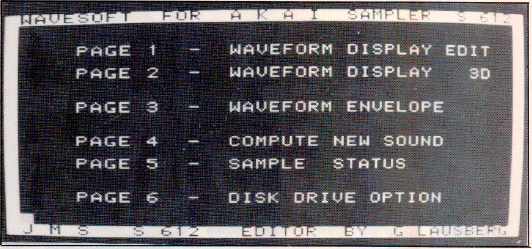
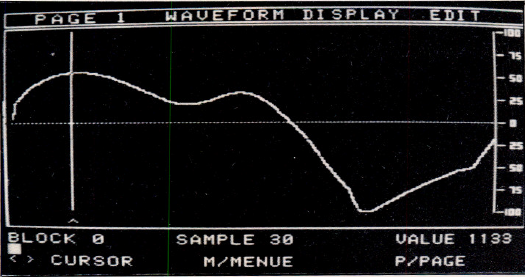
Der Graphics Editor ist in sechs Pages gegliedert. Im Bild erkennt man die genaue Struktur des Programms. In der Option Nr. 1, Waveform Display/ Edit, lassen sich SampIes in Form von Schwingungskurven am Bildschirm betrachten und editieren. Jeder SampIe ist softwaremäßig in 12 Blocks (Abschnitte) unterteilt. Die Software fragt deshalb zunächst immer nach der Nummer des Blocks, der dargestellt werden soll. Zur Eingabe der Ziffern wurde ein gleichermaßen eigenartiges wie umständliches Prinzip gewählt. Man tippt mit der Plustaste die Ziffer in Zehnerschritten hoch, und muss dann mit der Minustaste die überschüssigen Einer wieder zurückzählen. Sehr viel sinnvoller und schneller wäre die Eingabe durch Eintippen der Ziffern über die alphanumerische Tastatur, sprich den Zehnerblock. Ein weiteres Minus: Die Zehnerstelle wird durch den ständig blinkenden Cursor überdeckt, und war zumindest bei meiner kompatiblen Version, einem Micro ] [, schlichtweg unlesbar. Nach der Eingabe des Blocks entscheidet man, ob die Kurve dargestellt (Display) oder editiert werden soll (Edit). Display angewählt, und fast augenblicklich erscheint die Frequenzkurve des betreffenden Blocks, also des gerade im SampIer befindlichen Sounds, am Schirm (Bild). Vorausgesetzt, die Midi-Verkabelung stimmt. Denn sonst hängt sich die Software unweigerlich auf. Das bedeutet dann: Computer ausschalten und das nochmal von vorne. Da zum Abhören der MultisampIes die Midi-Verkabelung umgesteckt werden muss, passiert dies leichter, als man denkt. Mit einer ganz einfachen Abfrageroutine in der Software könnten dem Anwender viele graue Haare erspart werden. Mit der F-Taste lässt sich der SampIe Block für Block durchsteppen. So kann man seine gesamte Frequenzkurve abschnittsweise betrachten. In der Darstellung ist nach rechts die Zeit und nach oben die Amplitude abgetragen. An der rechten Bildschirmseite erkennt man die Skala zur exakten Ablesung der Amplitudenwerte. In der Hilfszeile am unteren Bildschirmrand werden jeweils der dargestellte Block, die Nummer des mit dem Cursor angewählten SampIes sowie dessen Amplitudenwert angezeigt. Deutlich ist der senkrechte Cursor- Strich im Bild zu erkennen. Mit den Cursor- Tasten lässt er sich an jeden SampIe des Blocks dirigieren. Man kann auf diese Weise bestimmte SampIesteIlen genau lokalisieren. Durch Druck auf die P-Taste gelangt man in die Parameter-Page. Hier erfährt man wichtiges zum aktuellen SampIe: den exakten Start und Endpunkt, die Anzahl der belegten Blocks und SampIes, sowie der Splice Point. In einer weiteren Zeile ist angegeben, welcher SampIe gerade mit dem Cursor markiert ist, und welchen Wert die zugehörige Amplitude besitzt. Außerdem ist hier die aktuelle Ausleserichtung, also vorwärts oder rückwärts, angegeben.
Im Graphics Editor lassen sich die Sample-Sounds nicht vom angeschlossenen Midi-Keyboard aus spielen. Trotzdem kann man im Graphics Editor die SampIes testweise hören. Und zwar in der Page Nr. 5, Sampling Status. Hier stellt man den SampIer auch auf eine bestimmte Sampling Rate. Die aktuellen Sampling-Parameter werden angezeigt: die eingestellte Midi-Note, die daraus resultierende Bandweite (Hz), die maximale Samplezeit (msec) sowie die gewählten Werte für Filterfrequenz (Sernit0- nes), Release (msec), Thanspose (Sernitones) und das Tuning in (Cents). Mit den“ +“ und „-“ Tasten lässt sich die Midi-Note, und damit die Sampling Rate, ändern. Die tiefst mögliche Midi-Note ist 36. Dies entspricht einer Sampling Rate von 4000 Hz. Die höchste einstellbare Midi-Note ist 96, entsprechend einer Sampling Rate von 32000 Hz. Drückt man jetzt auf die Taste S (Sound), wird der eingegebene bzw. editierte SampIe mit der gewählten Sampling Rate gespielt. Ist die Tonhöhe bzw. Sampling Rate nicht o.k., ändert man den Wert.

Eingabe mit dem Joystick

Zu Pinsel und Leinwand für eigene Klangkreationen wird der Graphics Editor in der Option Waveform Edit. Dazu ist jedoch ein Joystick nötig. Mit ihm zeichnet man die gewünschte Frequenzkurve wie mit einem Pinsel auf den Bildschirm. Trotzdem wäre zusätzlich eine alternative Eingabemethode über vier Tasten der alphanumerischen Tastatur nicht schlecht gewesen. Der Fire Button am Joystick entriegelt den Bildschirm-Cursor. Nun arbeitet man mit dem Joystick wie mit einem Pinsel. So entstehen die eigenen Alpenlandschaften, sprich Frequenzkurven am Bildschirm. Druck des Joysticks nach vorne bzw. hinten führt den Strich am Bildschirm nach oben bzw. unten. Ganz einfach! Drückt man die Leertaste, übernimmt der SampIer die Kurvenform in den Speicher. Zum Testhören wechselt man wieder in die Page Nr. 5, SampIe Status. Will man SampIes zeichnerisch entwickeln, wäre es natürlich viel zu zeitraubend, alle 126 Blocks einzeln zu zeichnen. Mit dem Merge Mode der Page Compute New Sound unterstützt uns die Software bei dieser Arbeit. Man zeichnet lediglich Block I und Block 126, eventuell noch ein paar entscheidende Blocks zwischendrin. Der Computer berechnet dann die restlichen Blocks durch Interpolation. Dieses Verfahren liefert jedoch nur bei sehr einfachen Kurvenverläufen brauchbare Ergebnisse. Genug der Frequenzen, wenden wir uns den Hüllkurvendarstellungen in Page Nr. 3, der Waveform Envelope Page, zu. Sie liefern ein genaues Abbild des Lautstärkenverlaufes (Amplitude/ Zeit) des gesamten SampIe Sounds. Die Software bildet hierzu für jeden Block einen Amplitudenmittelwert. Diese 126 Mittelwerte werden am Bildschirm in Form einer Hüllkurve dargestellt. Prinzipiell hat man die Wahl zwischen drei verschiedenen Darstellungsformen. Im Mode Envelope Full ist die Darstellung am genauesten, dauert aber auch am längsten. Genügt eine gröbere Auflösung, ist der Envelope Fast Mode angebracht. Hier erscheint die Darstellung zwar schneller am Bildschirm, ist dafür aber viel weniger exakt. Mit dem Cursor kann man nun jeden Mittelwert der Darstellung anfahren. Drückt man dann auf die P- Taste, öffnet sich am unteren Bildschirmrand ein Fenster mit der Frequenzkurve des entsprechenden Blocks (Bild).

Ein Waveform Display am Bildschirm des Apples

Optisch am eindrucksvollsten: die dreidimensionale Darstellung der SampIe- Hüllkurven als 3-D Plot. Hier werden bis zu 16 SampIe Blocks gleichzeitig am Bildschirm dargestellt, leicht nach oben versetzt, optisch quasi hintereinander. Jeder kennt diese Darstellungsweise von den „typischen“ Fairlight Bildschirmaufnahmen. Was hier eigentlich dargestellt wird, veranschaulicht man sich am besten anhand eines Koordinatenkreuzes. Auf der x-Achse wird nach rechts die Zeit, auf der z-Achse nach oben die Amplitude, und auf der y- Achse nach hinten, die Blocknummer abgetragen. Wie viele und welche Blocks im 3-D Plot dargestellt werden, lässt sich mit der Step- Funktion eingeben. Setzt man für Step etwa eine 2, wird nur jeder zweite, setzt man eine 3, eben nur jeder dritte Block dargestellt, usw. Dieser 3-D Darstellung lässt sich entnehmen, ob dem SampIe eine periodische oder aperiodische Schwingungsform zugrunde liegt. Auch lassen sich mit einiger Übung Aussagen über die richtige SampIe- Frequenz treffen.

Schleifenbildung

Mode 3 der Waveform Envelope Page, der Envelope Phase Mode, hilft bei der Suche nach geeigneten Loop Points. In diesem Mode werden die Phasendifferenzen der aufeinanderfolgenden Blöcke angezeigt. Stellen mit gleicher Phasendifferenz lassen sich am problemlosesten zu einem Loop verbinden. Am besten nimmt man als Loop- Start und -Endpunkt zwei Stellen mit der Phasendifferenz Null. Leider lässt sich der informative Wert der Bildschirmdarstellung mit der Wavesoft Software nicht so einfach in die Praxis umsetzen., Denn die Loop Points können mit dieser Software nicht direkt am Bildschirm gesetzt werden. Die Bedienungsanleitung schweigt sich über die theoretischen Grundlagen des Samplings völlig aus. Im Vergleich zu sämtlichen……??????? ?????